


Google Merchant Center — это бесплатная платформа, которая позволяет компаниям размещать данные о своих товарах для последующего продвижения в рекламной сети Гугл. С ее помощью можно настроить и оптимизировать торговые кампании в Google Shopping, чтобы эффективно привлекать клиентов и искать нужные товары.
В этом материале мы расскажем, как выполнить базовую настройку Google Merchant Center, а также как грамотно добавлять и оптимизировать данные о товарах для максимального охвата аудитории.
Регистрация аккаунта и базовая настройка Merchant Center
- Зарегистрируйте аккаунт Google. Если у вас уже есть почта Gmail, можете использовать ее или заведите новый аккаунт на сайте Gmail. При регистрации укажите имя и фамилию, а также придумайте логин и пароль.
- Создайте аккаунт Merchant Center. Впишите полное юридическое название, физический и юридический адреса, контакты (адрес электронной почты, номер телефона), ИНН и адрес сайта. Укажите все категории товаров, которые планируете продавать – это поможет показать ваши товарные предложения максимально широкой аудитории.
- Добавьте подробную информацию о работе магазина. Укажите условия оплаты и доставки, сроки получения заказа, наличие международной доставки, возможность самовывоза, условия возврата товаров и гарантийный срок. Это важно для покупателей и может повлиять на принятие решение о покупке.
- Привяжите к аккаунту ваш интернет-магазин. В настройках Merchant Center выберите раздел «Учетные записи и настройки» и нажмите «Добавить учетную запись». Укажите точный адрес (URL) вашего сайта и номер телефона с сайта магазина.
- Загрузите подробные данные о всех товарах. Укажите названия, описания, характеристики, цены, информацию о наличии и фотографии товаров, а также доступные размеры и цвет. Это поможет Google точно соотносить ваши товарные предложения с поисковыми запросами пользователей и повысит CTR объявлений.
- Проверьте и активируйте аккаунт. Для этого воспользуйтесь функцией «Проверка и одобрение данных». Когда данные пройдут модерацию, ваша учетная запись Merchant Center будет активирована, после чего вы сможете настраивать товарные рекламные объявления в Google Ads.
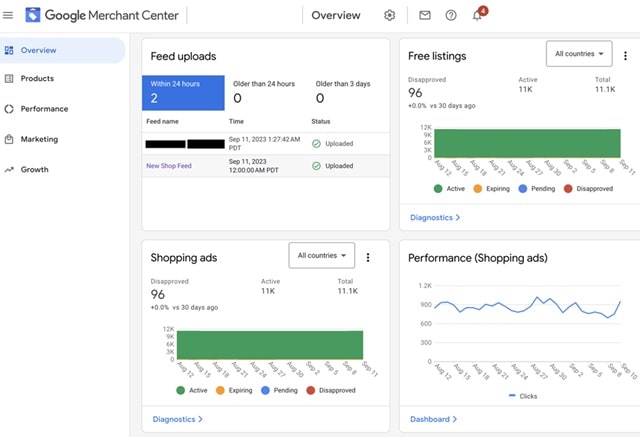
Анализ и оптимизация торговой кампании Google Shopping
От того, насколько грамотно настроена ваша кампания, напрямую зависят показатели конверсии, CTR, стоимости перехода и ROI. Давайте разберем основные метрики и способы оптимизации торговых кампаний:
- Оцените результаты кампании. В интерфейсе Google Ads перейдите в раздел «Отчетность». Проанализируйте динамику показателей CTR, средней стоимости клика и конверсии за последние 1-3 месяца. Сравните со средними метриками по вашей отрасли (используйте статистику Wordstream).
- Выявите слабые места кампании. Проанализируйте отчеты в Google Ads: ключевые запросы с самым низким CTR, товарные предложения, которые не привлекают клиентов и посадочные страницы с высоким процентом отказов.
- Расширьте семантическое ядро. Используйте инструмент Google Keyword Planner для поиска новых запросов для вашей кампании. Подбирайте те, которые максимально релевантны вашему торговому предложению.
- Поработайте с текстами объявлений. Протестируйте варианты заголовков и описаний и добавьте конкретные предложения — скидки или бонусы.
- Оптимизируйте страницы интернет-магазина. Проведите технический аудит сайта и исправьте все найденные ошибки в индексации и скорости загрузки на десктопе и мобильных устройствах. Для этого можно использовать инструмент Google Page Speed. Добавьте формы обратной связи и онлайн-консультантов.
Если самостоятельно оптимизировать кампанию для Вас пока сложно, можно использовать умные торговые кампании от Гугл — adwservice.com.ua/umnyye-torgovyye-kampanii-google-shopping. В таком случае система сама подберет запросы и составит объявления, используя для этого инструменты искусственного интеллекта.